Редагування фото 360°
Видаляйте штативи та інші небажані предмети зі сферичних зображень.
Quick steps
- Пересуваючи один палець по екрану, перемістіться до ділянки, яку потрібно ретушувати.
- Виберіть потрібний інструмент та здійсніть ретушування.
- Перемістіться до іншої ділянки, пересуваючи два пальці по екрану.
Процес редагування фото 360° тепер набагато зручніший. Ви можете плавно рухатися по фото — з однієї частини до іншої — і, використовуючи різні інструменти, видаляти випадкових людей, штативи та інші зайві обʼєкти. Нема необхідності виходити з режиму 360°, щоб перейти до іншого меню.
Примітка: додаток достатньо розумний, щоб опрацьовувати пошкоджені 360° фото. Якщо якісь дані EXIF відсутні у зображенні, застосунок спробує вирішити цю проблему і запропонує відкрити фото правильно.
Крок 1
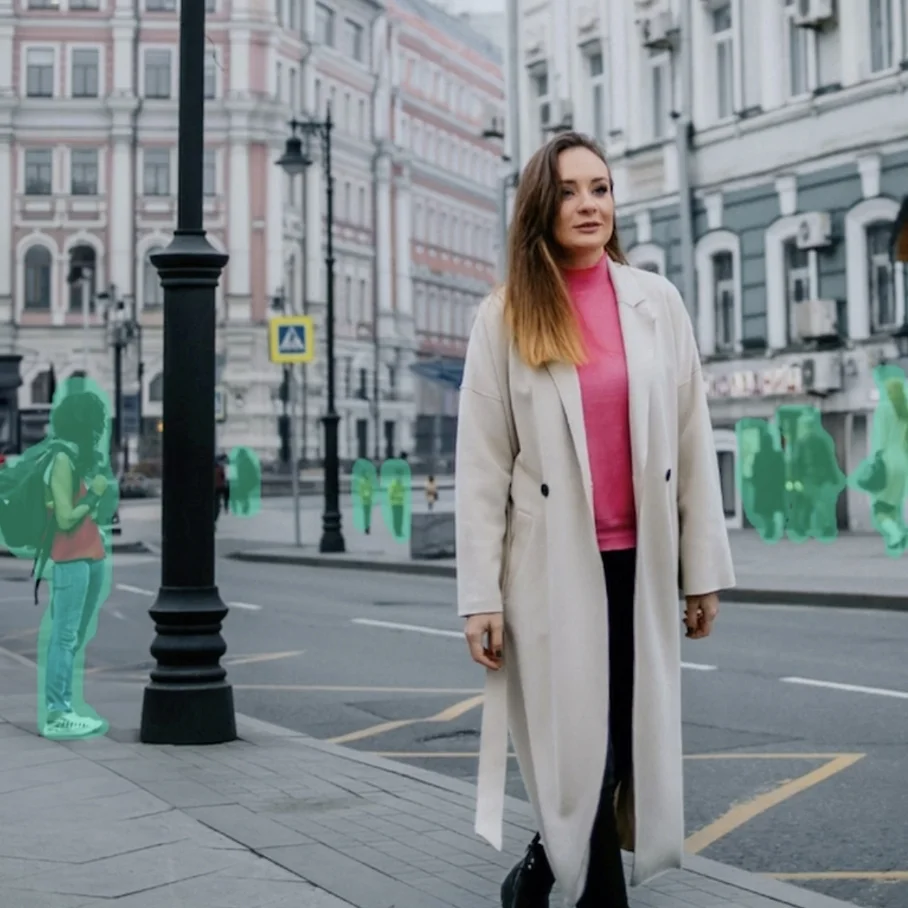
Пересуваючи один палець по екрану, перемістіться до ділянки, з якої потрібно видалити обʼєкт (штатив чи людину з моноподом).
Крок 2
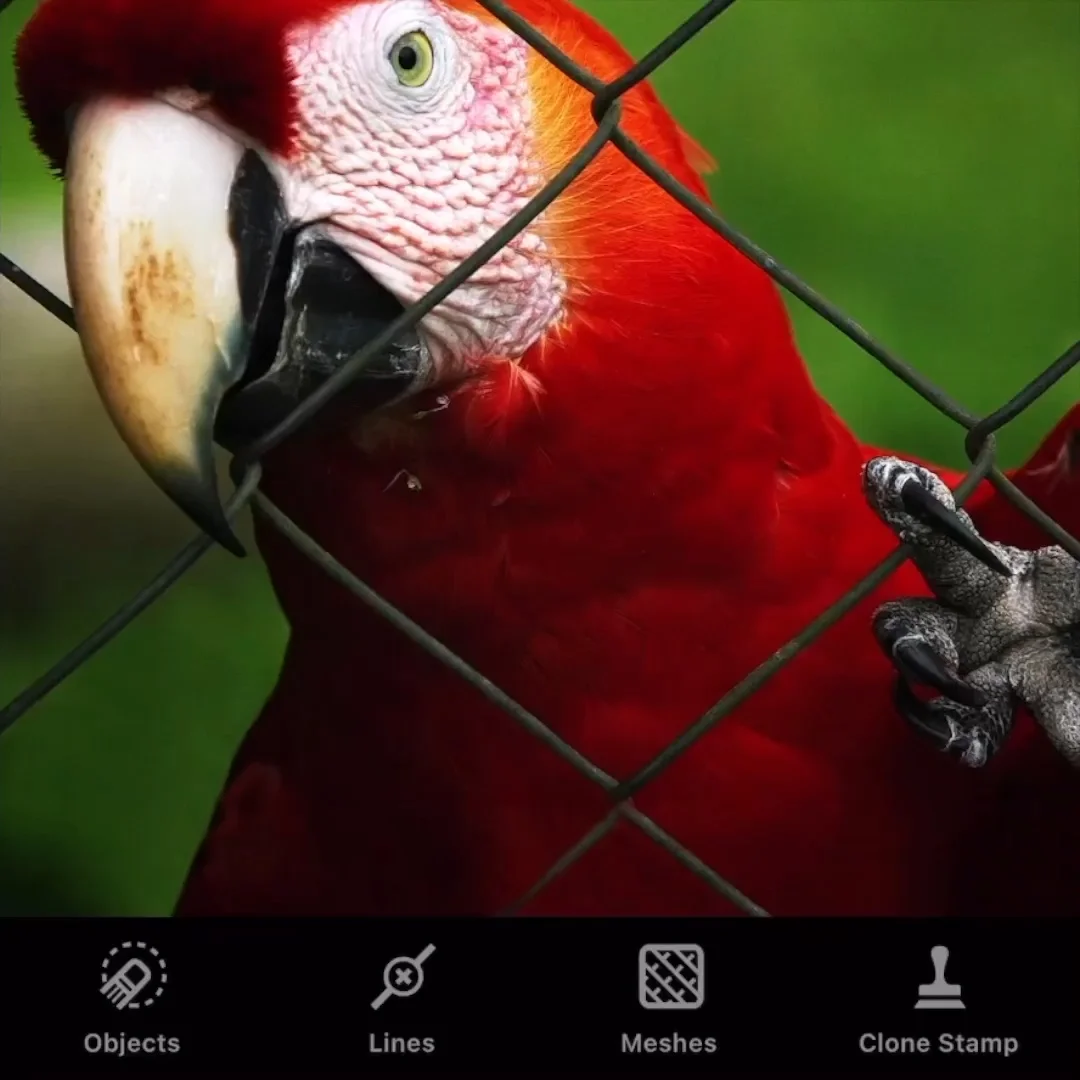
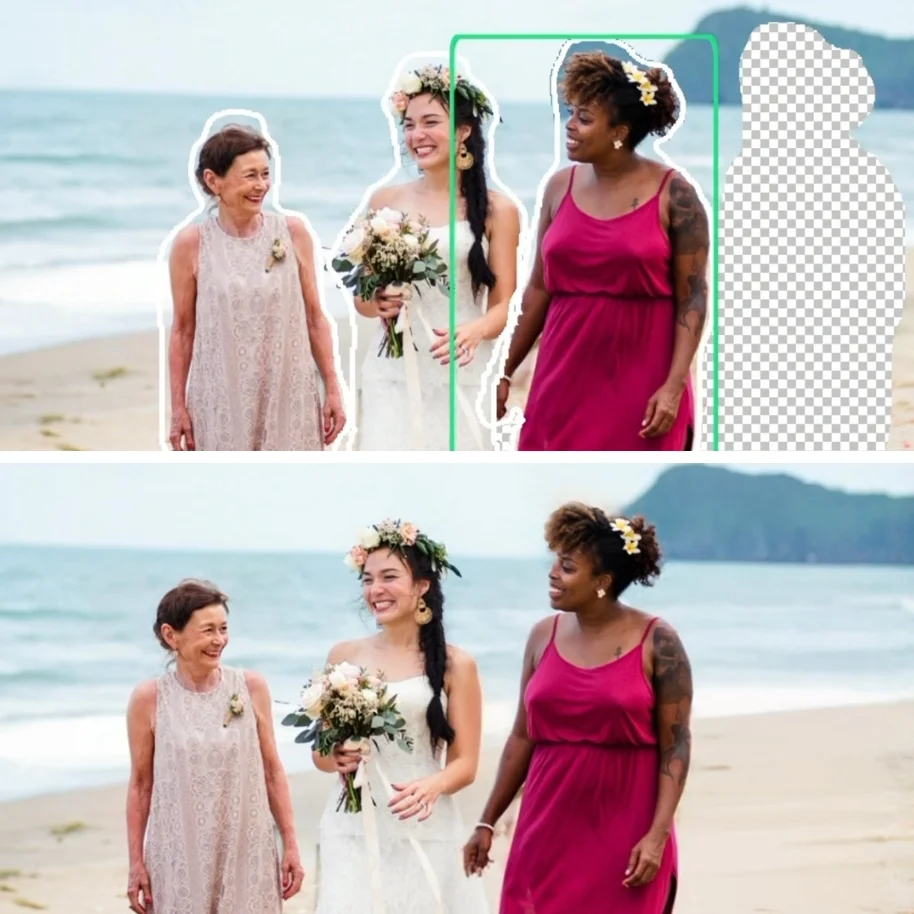
Виберіть потрібний інструмент та видаліть обʼєкт із цієї частини фото.
Крок 3
Пересуваючи два пальці по екрану, перемістіться до іншої ділянки та продовжіть редагування.
ПОРАДИ ТА РЕКОМЕНДАЦІЇ
Переміщення по панорамі: якщо якась частина обʼєкта не відображається повністю і виходить за межі видимої області, просто перетягніть зображення двома пальцями, щоб перейти до цієї невидимої частини та продовжити редагування.
В режимі редагування фото 360° торкніться кнопки “Огляд 360°”, щоб повернути панораму до початкової позиції.
Відновити Оригінал: торкніться та утримуйте кнопку “Скасувати” (попередню дію), щоб відновити початкову версію фото.
Пензель Відновлення: використовуйте цей інструмент для стирання щойно зроблених змін. Пензель доступний не відразу. Він зʼявляється на місці Гумки в той момент, коли на фотографію вносяться певні зміни.
Пензель Повторення: якщо ви відновили занадто багато початкової області, застосуйте зміни ще раз. Пензель стає доступним, як тільки ви вибираєте інструмент “Відновити”.