Розумне видалення сіток
Видаляйте сітки з фотографій в магічний спосіб.
Короткі кроки
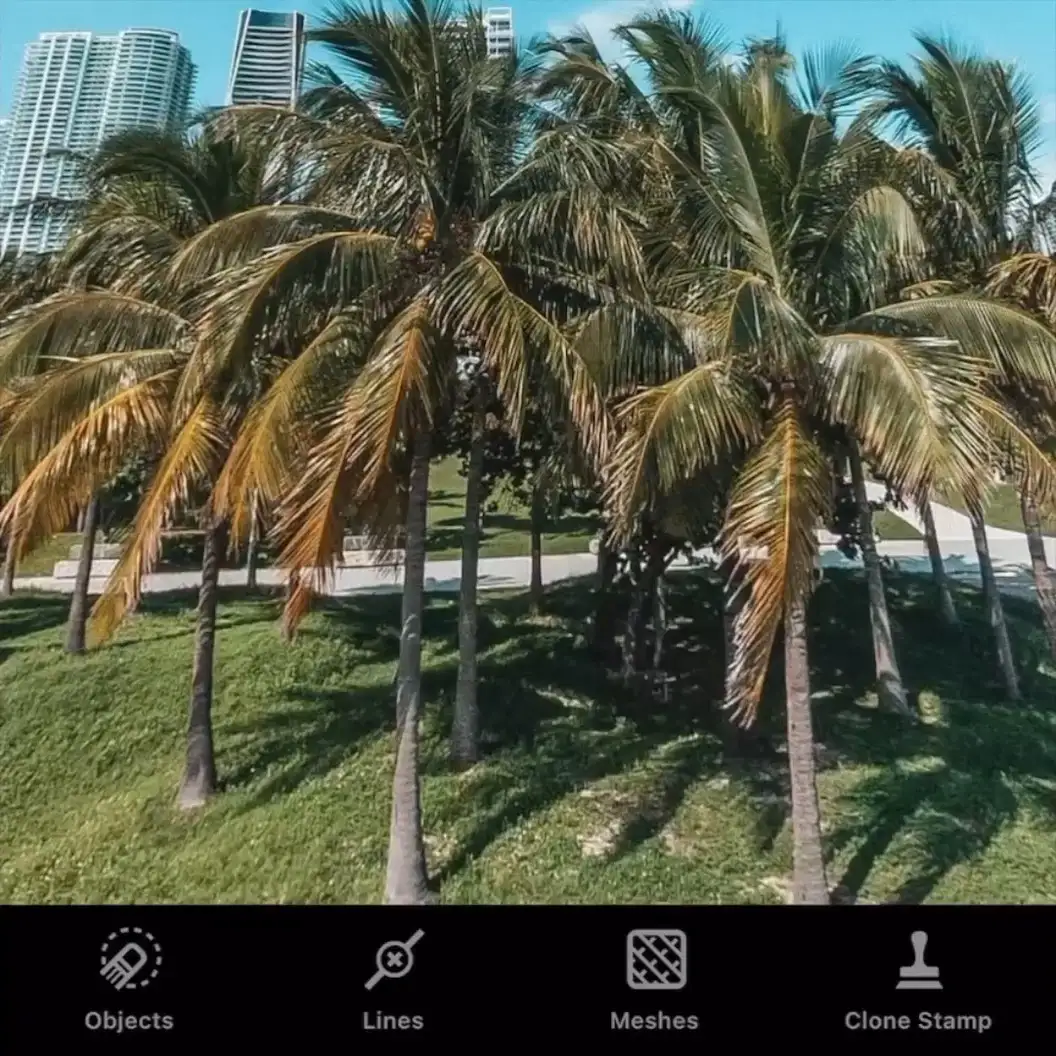
- Виберіть Сітки в головному меню (алгоритм автоматично знайде та позначить сітку).
- Скористайтеся Гумкою, щоб стерти зайве позначення.
- Торкніться кнопки Go, щоб видалити сітку.
Сітка, яка псує хороший кадр, може стати справжнім викликом для фотографа, адже її не можна ні переступити, ні пролізти крізь неї, коли потрібно наблизитися до цікавого обʼєкта і зробити якісне фото. Особливо це стосується фотографування тварин у парках диких тварин або спортивних подій, де гравці знаходяться на полі, оточеному захисною сіткою.
Якщо у вас є TouchRetouch, то сітки не будуть для вас великою проблемою. Ви зможете легко позбуватися їх із зображень за допомогою автоматичного пошуку та видалення сіток.
Крок 1
Виберіть Сітки у головному меню. Алгоритм автоматично знайде та позначить всю сітку.
Крок 2
Якщо ви помітили, що є ділянки, які потребують додаткових коригувань, ви можете легко допозначити їх Пензлем або стерти зайві маркування Гумкою.
Змініть розмір Пензля та Гумки у Налаштуваннях (крайня права кнопка на панелі інструментів).
Крок 3
Торкніться кнопки Go, щоб видалити сітку.
Примітка: якщо у результаті роботи алгоритму на фотографії зʼявились деякі спотворення, ви можете
обережно видалити їх усіх, використовуючи інструмент “Пензель”.
ПОРАДИ ТА РЕКОМЕНДАЦІЇ
Пензель Відновлення: використовуйте цей інструмент для стирання щойно зроблених змін. Пензель доступний не відразу. Він зʼявляється на місці Гумки в той момент, коли на фотографію вносяться певні зміни.
Пензель Повторення: якщо ви відновили занадто багато початкової області, застосуйте зміни ще раз. Пензель стає доступним, як тільки ви вибираєте інструмент “Відновити”.
Відновити оригінал: торкніться та утримуйте “Скасувати” (попередню дію), щоб відновити початкову версію фото.