Видалення людей: Корекція виділення
Підправте виділення для кращого результату.
Короткі кроки
- Скористайтеся інструментом “Правки”, щоб відкоригувати виділення.
- Відновіть/зітріть деталі Пензлем/Гумкою > натисніть GO.
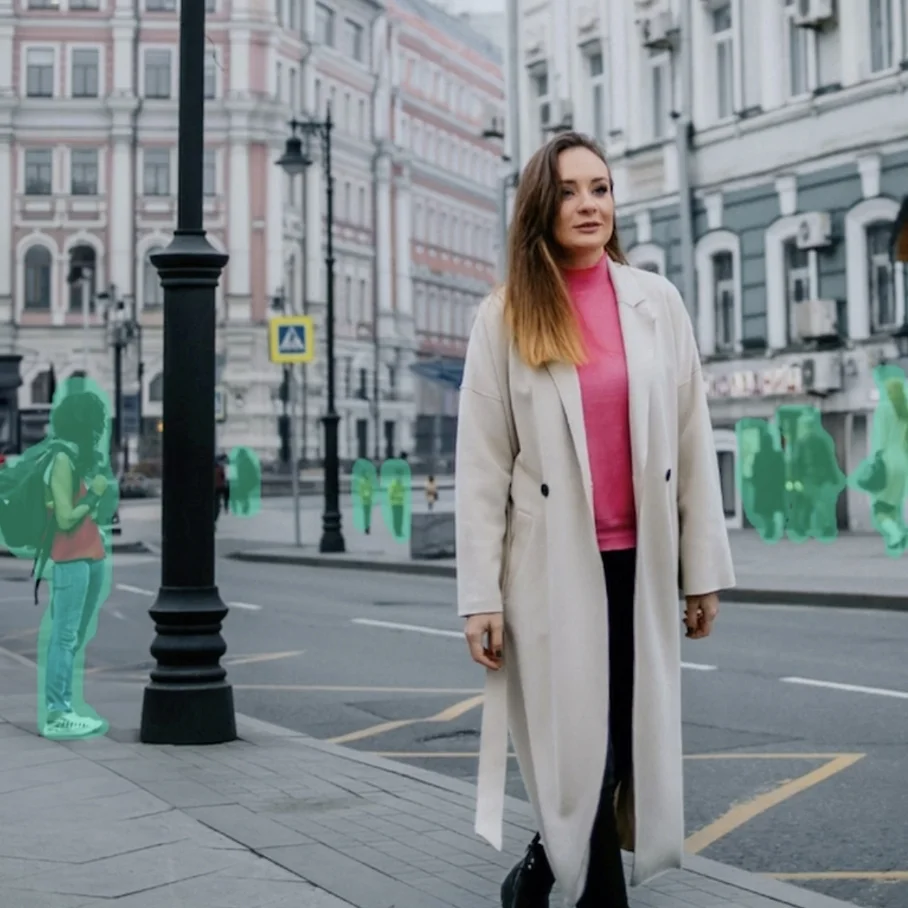
Цей інструмент дозволяє зберегти всі дрібні деталі при видаленні або переміщенні людини на фото. Він допомагає уникнути таких проблем, як обрізані пальці, нерівні краї волосся та видимі ореоли, дозволяючи точно підкоригувати виділення перед заповненням фону. Результат — чисті, природні краї та гармонійне злиття з фоном — швидко й без зайвих зусиль.
Крок 1
Спершу скористайтеся інструментом “Розташування”, щоб перемістити людину в нове місце на фото. Потім виберіть “Правки”, щоб відкоригувати виділення та зробити краї максимально точними.
Примітка: Використовуйте інструмент “Правки”, щоб акуратно підкоригувати краї волосся, рук і одягу, щоб нічого важливого не було втрачено, а людина органічно вписалася у фото.
Крок 2
Скористайтеся Пензлем, щоб відновити втрачені пікселі, або Гумкою, щоб стерти зайве. Торкніться кнопки GO, щоб заповнити прогалини та природно з’єднати фон.