Інструмент “Розмиття”
Розмивайте номерні знаки чи обличчя одним доторком або за допомогою пензля.
Швидкі кроки
- Оберіть Розмиття.
- Позначте обʼєкт або торкніться його, щоб розмити.
- Налаштуйте інтенсивність, перетягуючи повзунок “Сила”.
Функцію “Розмиття” можна використовувати з метою ретушування або захисту особистих даних. Це чудовий спосіб приховати неважливі деталі на фоні, щоб привернути увагу до головного обʼєкта на фото.
Інструмент теж можна застосовувати для захису приватної інформації на звичайних фото та фото 360.
Більш того, вам може знадобитися цей інструмент, якщо у вас дуже складний випадок ретушування, і неможливо якісно видалити зайвий обʼєкт.
Є декілька типів обʼєктів, які вам, можливо, потрібно буде розмивати:
- Обличчя
- Номерні знаки
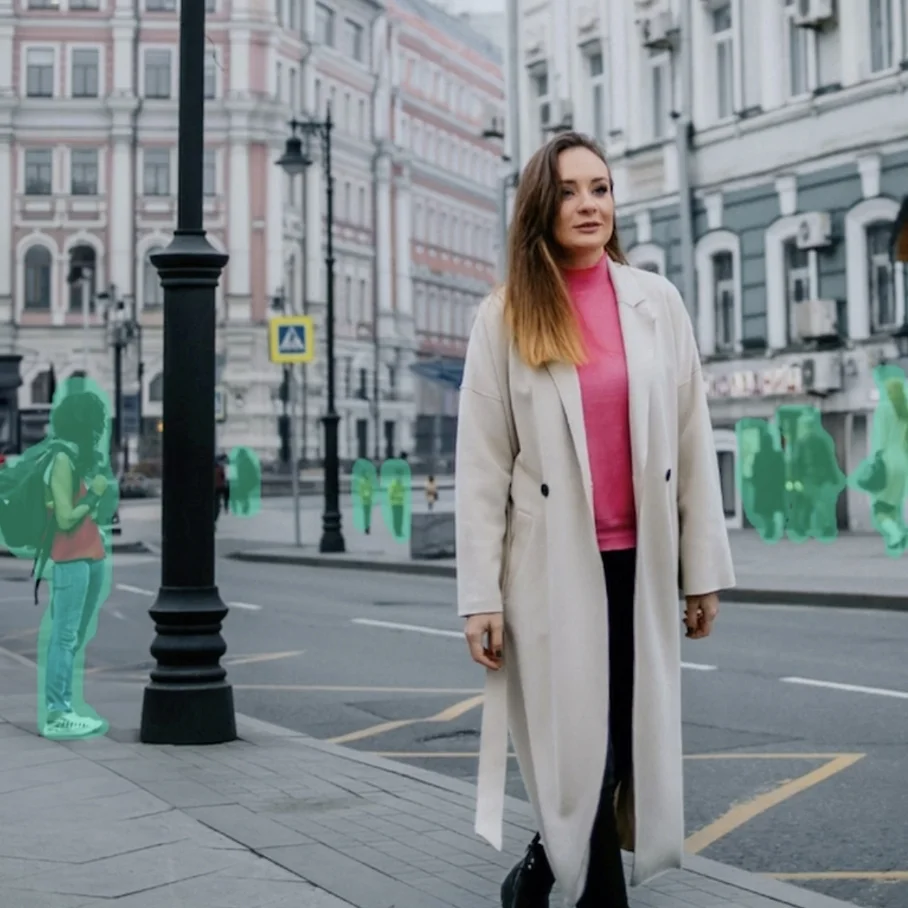
- Деталі на фоні
- Особисту інформацію
- Вивіски
Крок 1
Оберіть Розмиття в головному меню.
Крок 2
Торкніться або позначте пензлем обʼєкт, який потрібно розмити.
Крок 3
Перетягуйте повзунок “Сила”, щоб змінити інтенсивність розмиття. За допомогою меню “Налаштування” (крайня права кнопка на панелі інструментів) встановіть розмір і жорсткість ефекту, якщо потрібно. Налаштування будуть збережені для наступних сеансів. Якщо вам потрібно повернутись до їхніх значень за замовчуванням, двічі торкніться кожного повзунка.
ПОРАДИ ТА РЕКОМЕНДАЦІЇ
Примітка: якщо ви розмили занадто велику частину обʼєкта або області, ви можете відновити цю ділянку фотографії за допомогою Гумки.