Гнучке видалення ліній
Позбувайтесь надокучливих ліній з легкістю.
Швидкі кроки
- Виберіть Лінії > Лінія.
- Перейдіть до режиму ручного ретушування за допомогою кнопки “Режими Ретушування” у правому нижньому куті.
- Позначте лінію або відрізок.
- Торкніться кнопки Go, щоб видалити лінію.
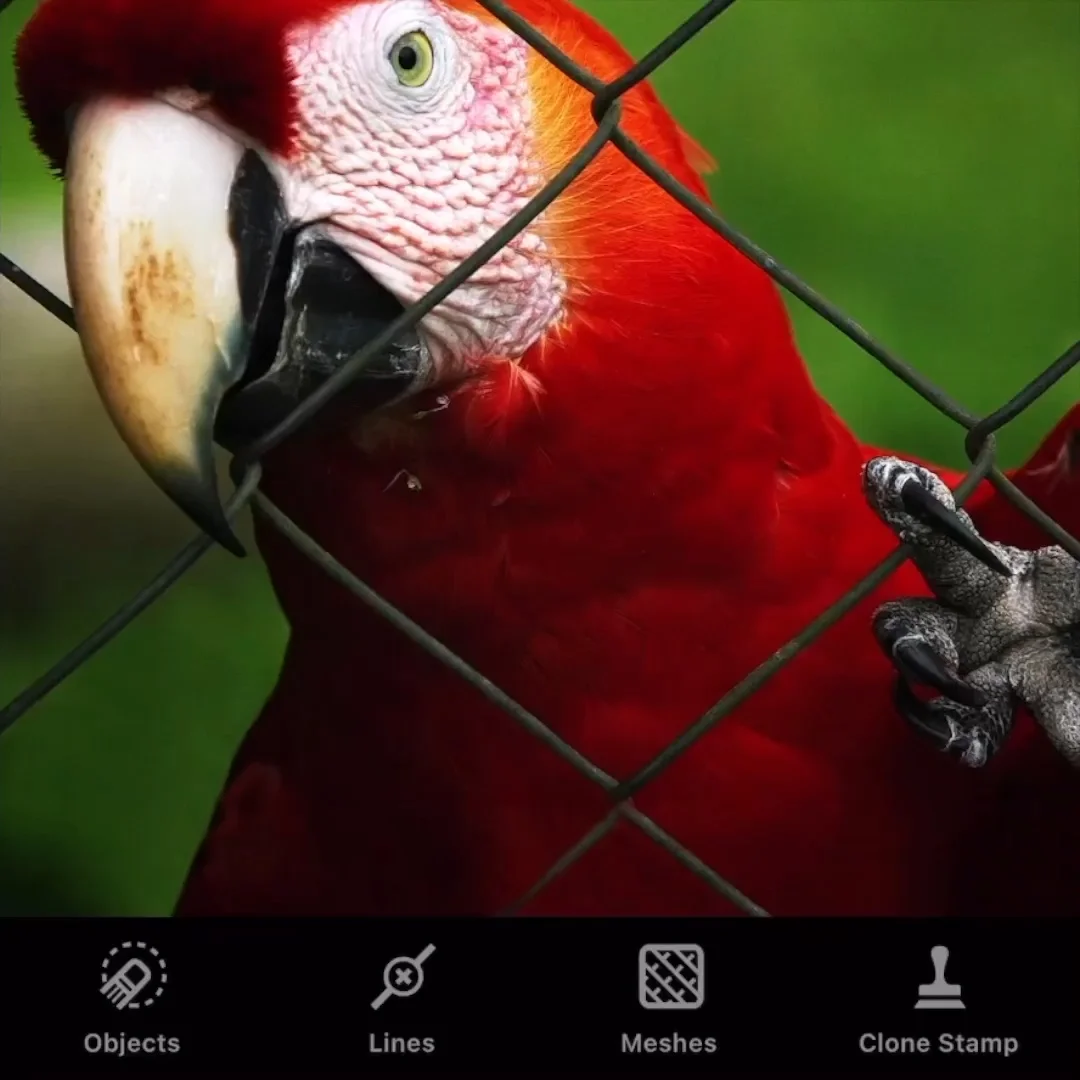
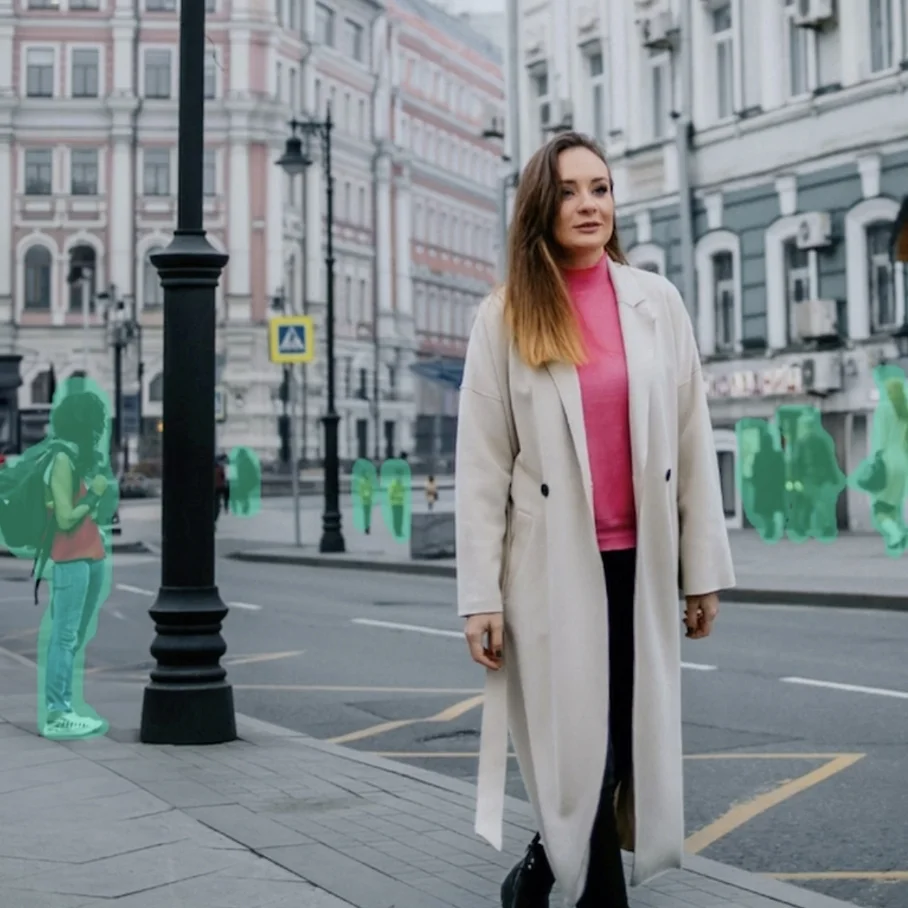
Призначення інструмента “Лінії” — швидко і з легкістю видаляти лінії електропередач, телефонні дроти, стовпи, антени та ін. з пейзажних, урбаністичних, архітектурних або вуличних фото.
Інноваційна технологія, яку ми розробили та реалізували у застосунку, швидко розпізнає та видаляє лінії різної товщини та форми, чи то зморшки на обличчі, чи то шрами, чи то тріщини — і прямі, і криві.
ФУНКЦІЯ АВТОМАТИЧНОГО РЕТУШУВАННЯ
Ця функція є корисною, коли потрібно швидко видалити багато лінійних обʼєктів одного типу. Лінії повинні бути прямі та достатньо тонкі, щоб алгоритм зміг їх належно видалити. У цьому режимі вам лише потрібно торкатися ліній по черзі — а алгоритм зробить все решту замість вас; вам не потрібно виконувати жодних інших дій. Режим автоматичного ретушування увімкнено по замовчуванню.
ФУНКЦІЯ РУЧНОГО РЕТУШУВАННЯ
Ручний режим зручний для видалення товстих лінійних обʼєктів, таких як, наприклад, ліхтарних стовпів або ліній електропередач, і вам потрібно вручну налаштувати товщину і форму лінії.
Крок 1
Виберіть Лінії > Лінія або Відрізок.
Лінія — використовуйте цей інструмент, щоб видаляти цілі лінії.
Відрізок — використовуйте цей інструмент для видалення частин ліній; він особливо корисний, коли лінія якимось чином переривається, і є кілька її частин, які слід видалити.
Якщо потрібно, перейдіть у Налаштування, щоб встановити товщину лінії (Тонка, Середня або Товста), а потім позначте її. Середня товщина увімкнена за замовчуванням.
Крок 2
Скористайтеся перемикачем “Режими Ретушування” у правому нижньому куті, щоб увімкнути ручний режим.
Якщо ви бажаєте застосувати автоматичний режим, не виконуйте ніяких дій. Ця функція вже активна.
Крок 3
Якщо ви використовуєте інструмент “Лінія”, позначте лише частину лінії або торкніться будь-де вздовж неї, і програма точно виділить всю лінію.
Однак, якщо ви використовуєте інструмент “Відрізок”, увесь відрізок потрібно позначити вручну.
Якщо ви перебуваєте в режимі ручного редагування та завершили маркування, з’явиться повзунок “Товщина лінії”, і ви зможете допозначити лінію.
Ви теж можете перетягувати контрольні точки, щоб змінювати форму кривої.
Крок 4
Тепер торкніться кнопки “Go”, щоб видалити лінію. У режимі автоматичного ретушування лінію буде забрано автоматично; кнопка “Go” не з’явиться.
ПОРАДИ ТА РЕКОМЕНДАЦІЇ
Скасувати (попередню дію) в автоматичному режимі: якщо ви переміститеся на одну дію назад після того, як видалите лінію, автоматичний режим буде замінено на ручний, і ви зможете робити додаткові зміни у позначеній області.
Відновити Оригінал: торкніться та утримуйте кнопку “Скасувати” (попередню дію), щоб відновити початкову версію фото.
Пензель Відновлення: використовуйте цей інструмент для стирання щойно зроблених змін. Пензель доступний не відразу. Він зʼявляється на місці Гумки в той момент, коли на фотографію вносяться певні зміни.
Пензель стає доступним, як тільки ви вибираєте інструмент “Відновити”.