Ретушування з розпізнаванням країв
Ефективно видаляйте людей або предмети з фотографій.
Швидкі кроки
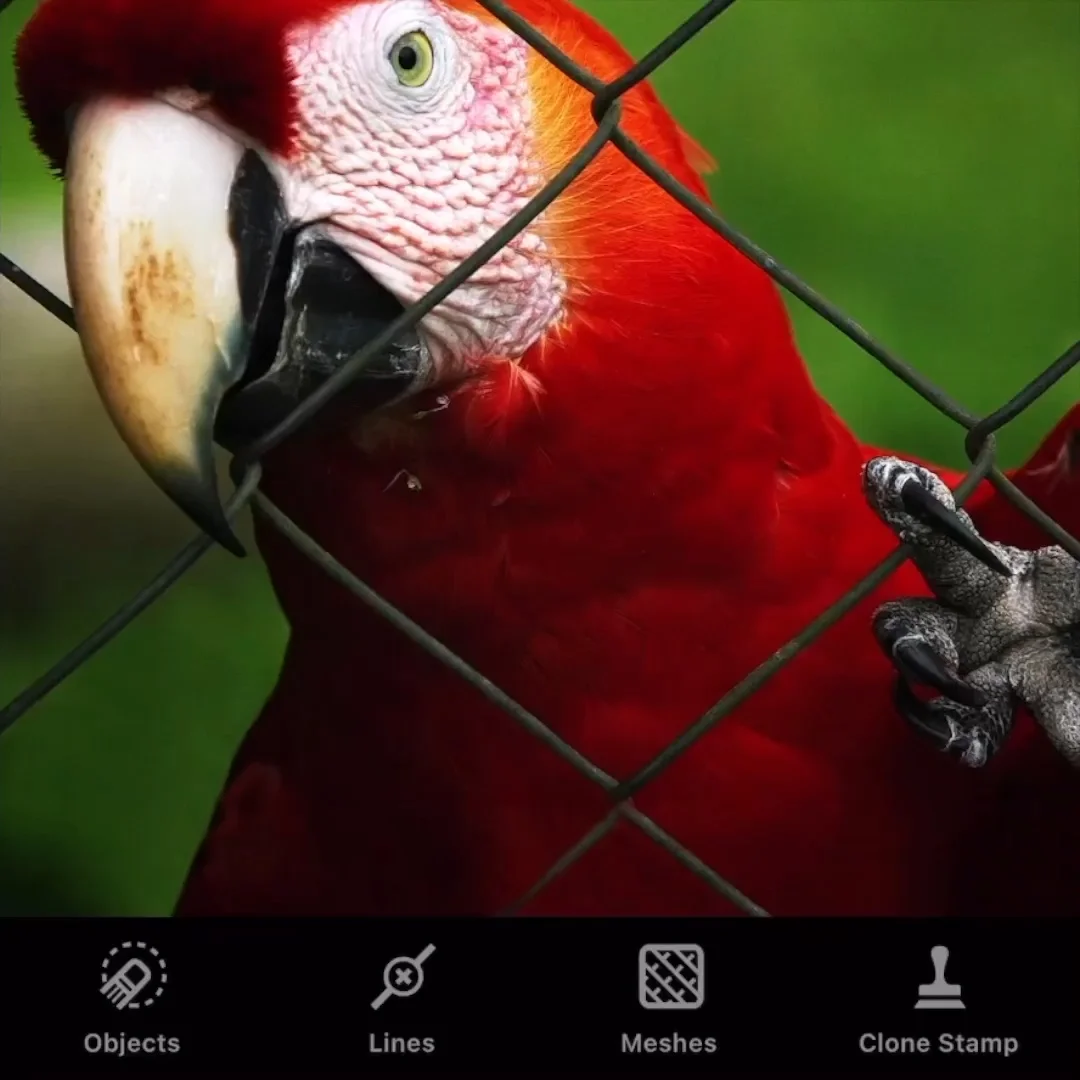
- Виберіть Обʼєкти.
- У налаштуваннях інструмента увімкніть алгоритм розпізнавання країв, щоб отримати хороший результат біля країв.
- Позначте обʼєкт Пензлем або Ласо (як тільки ви завершите процес, обʼєкт зникне).
За допомогою інструмента “Обʼєкти” ви можете видаляти елементи автоматично або вручну.
Автоматичний режим слід застосовувати, якщо вам потрібно зробити швидкі правки у фото. Ця функція дозволяє позбуватися незначних недоліків швидко та без особливих зусиль.
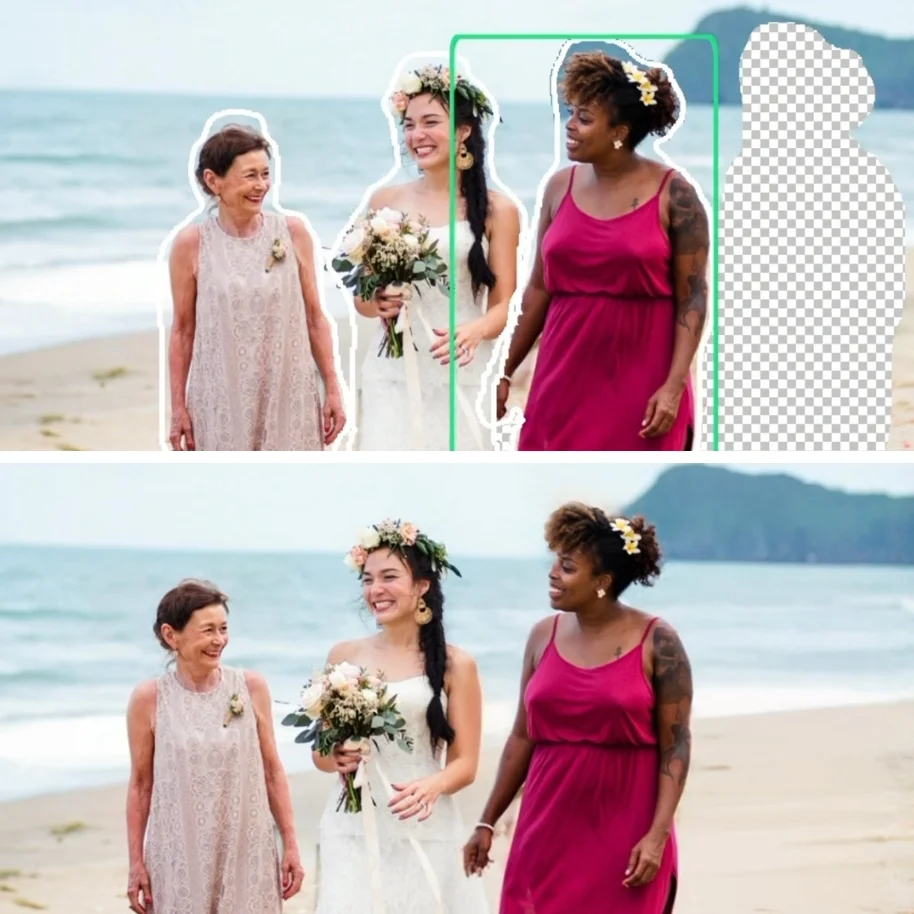
Ручний режим можна використовувати для видалення людей або інших обʼєктів у випадках, коли краї обʼєктів доторкаються один до одного. Розумний алгоритм розпізнавання країв чудово працює на межі — небажані елементи можна з легкістю видаляти, отримуючи при цьому чистий фон.
Примітка: за замовчуванням застосування цього алгоритму вимкнено у налаштуваннях Пензля в інструменті “Обʼєкти”.
Функція ручного ретушування дозволяє вам контролювати процес редагування та легковносити зміни у позначену ділянку, коли це потрібно.
РЕЖИМ АВТОМАТИЧНОГО РЕТУШУВАННЯ
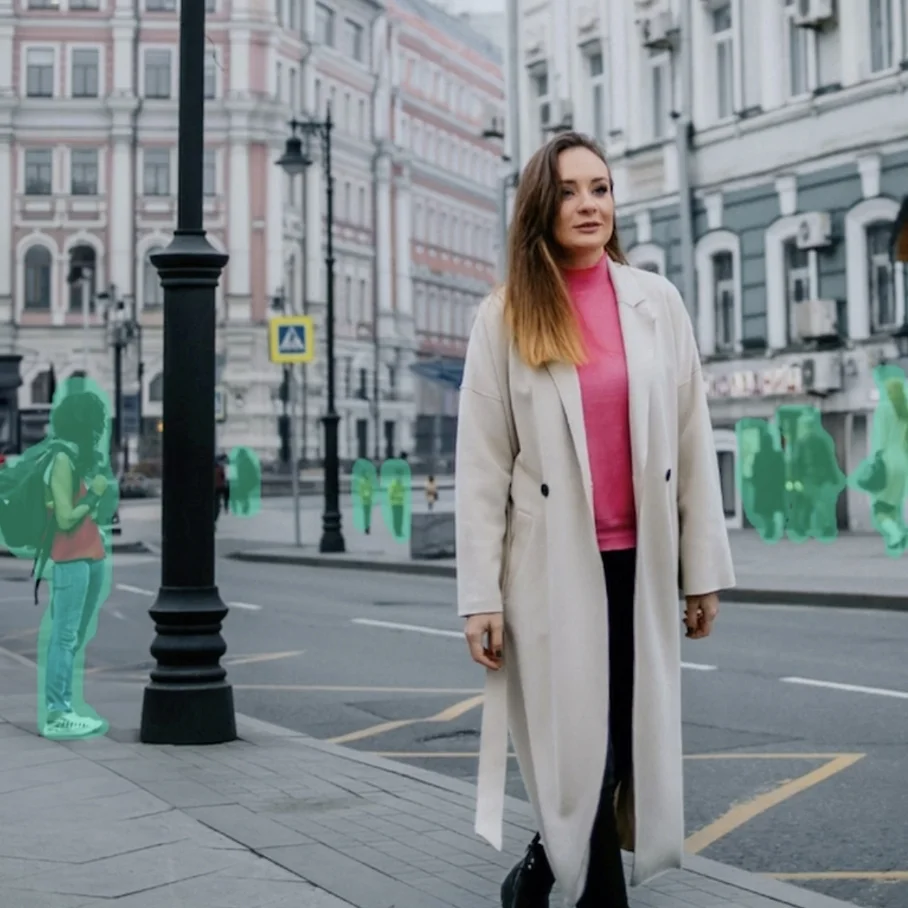
Двофункційний Пензель можна використовувати в автоматичному режимі для видалення зайвих деталей, чи то дрібних, чи то трохи більших, торкаючись їх або проводячи пальцем по них.
Крок 1
Виберіть Обʼєкти в головному меню.
Крок 2
У налаштуваннях інструмента увімкніть алгоритм розпізнавання країв, щоб отримати хороший результат біля країв.
Крок 3
Режим автоматичного ретушування увімкнено за замовчуванням, тож все, що вам слід зробити, це почати позначати непотрібний обʼєкт Пензлем або Ласо.
Коли це буде зроблено, просто заберіть палець з екрана, і обʼєкт зникне.
РЕЖИМ РУЧНОГО РЕТУШУВАННЯ
Коли дуже важливо бути точним при позначанні або у випадках, коли зайві обʼєкти є дуже великими або доторкаються до інших обʼєктів, ручний режим є хорошим варіантом. У цьому режимі ви можете завжди зупинитися, щоб змінити позначення — допозначити ділянку або забрати позначення з певної області. Ви також можете позначити декілька обʼєктів і видалити їх всіх одночасно.
Крок 1
У складних випадках, коли вам потрібно мати більше контролю над своїми діями, перейдіть до функції ручного ретушування за допомогою кнопки “Режими Ретушування” у правому нижньому кутку екрана.
Встановіть розмір Пензля у Налаштуваннях (крайня права кнопка на панелі інструментів) та позначте людину (обʼєкт) Пензлем чи Ласо:
Ласо — проведіть пальцем суцільну лінію навколо обʼєкта. Його буде виділено зеленим кольором.
Пензель — проведіть по обʼєкті, який треба видалити (його буде позначено зеленим кольором).
Гумка: скористайтесь Гумкою, щоб стерти маркування з тих ділянок, які ви випадково позначили. У Налаштуваннях встановіть розмір Гумки.
Крок 2
Торкніться кнопки Go, щоб видалити позначений предмет.
ПОРАДИ ТА РЕКОМЕНДАЦІЇ
Інструмент “Масштабування”: у додатку ви знайдете зручну лупу, яка допоможе точно позначати обʼєкти. Вона чітко показує, що є під вашим пальцем.
Щоб перемістити лупу в інше місце, утримуйте один палець на позначенні, а іншим перетягніть інструмент, куди потрібно.
Відновити Оригінал: торкніться та утримуйте кнопку “Скасувати” (попередню дію), щоб відновити початкову версію фото.
Пензель Відновлення: використовуйте цей інструмент для стирання щойно зроблених змін. Пензель доступний не відразу. Він зʼявляється на місці Гумки в той момент, коли на фотографію вносяться певні зміни.
Пензель Повторення: якщо ви відновили занадто багато початкової області, застосуйте зміни ще раз. Пензель стає доступним, як тільки ви вибираєте інструмент “Відновити”.