Ручне ретушування
Застосовуйте функцію клонування у складних випадках.
Швидкі кроки
- Виберіть один із режимів віддзеркалення.
- Установіть вказівник джерела у місці, з якого здійснюватимете копіювання.
- Почніть малювати скопійованими пікселями в області редагування.
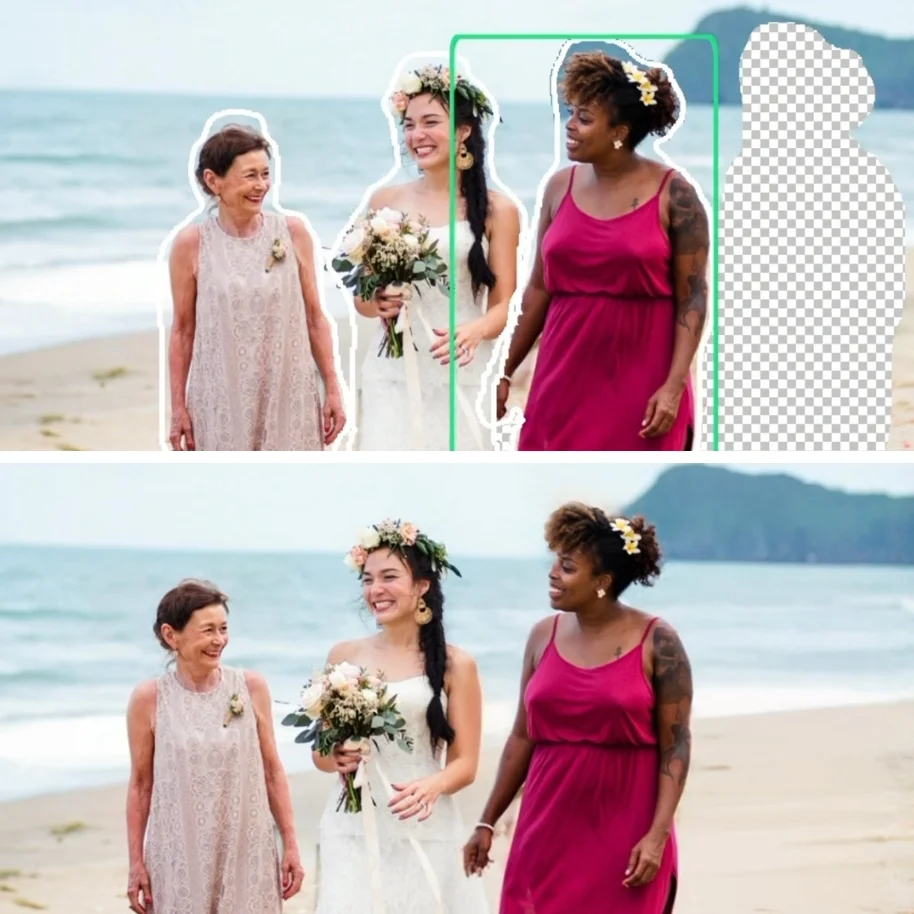
За допомогою Штампа ви можете ретушувати фото вручну. Клонування є завжди хорошим рішенням, якщо вам портібно позбутися дефекту із зображення або покращити фон після того, як з нього було видалено непотрібний обʼєкт. Цей інструмент можна також використовувати, щоб дублювати контент.
Ми рекомендуємо застосовувати Штамп у складних випадках ретушування, а саме: коли вам потрібно видалити обʼєкт зі складного фону, коли зайвий елемент доторкається до іншого елемента або коли ви хочете забрати великий обʼєкт з фото.
Інструмент дозволяє замальовувати одну частину зображення іншою.
ВІДДЗЕРКАЛЕННЯ
Цей метод можна використати, якщо вам потрібно отримати горизонтальне, вертикальне або діагональне дзеркальне відображення ділянки-джерела.
Клонуючи в напрямку горизонтально-, вертикально- чи діагонально-протилежному ділянці-джерелу, ви отримаєте ідеальну симетричну копію того, що клонуєте, і таким чином усунете недоліки з області, яка потребує покращення, або надасьте фотографії дзеркального ефекту.
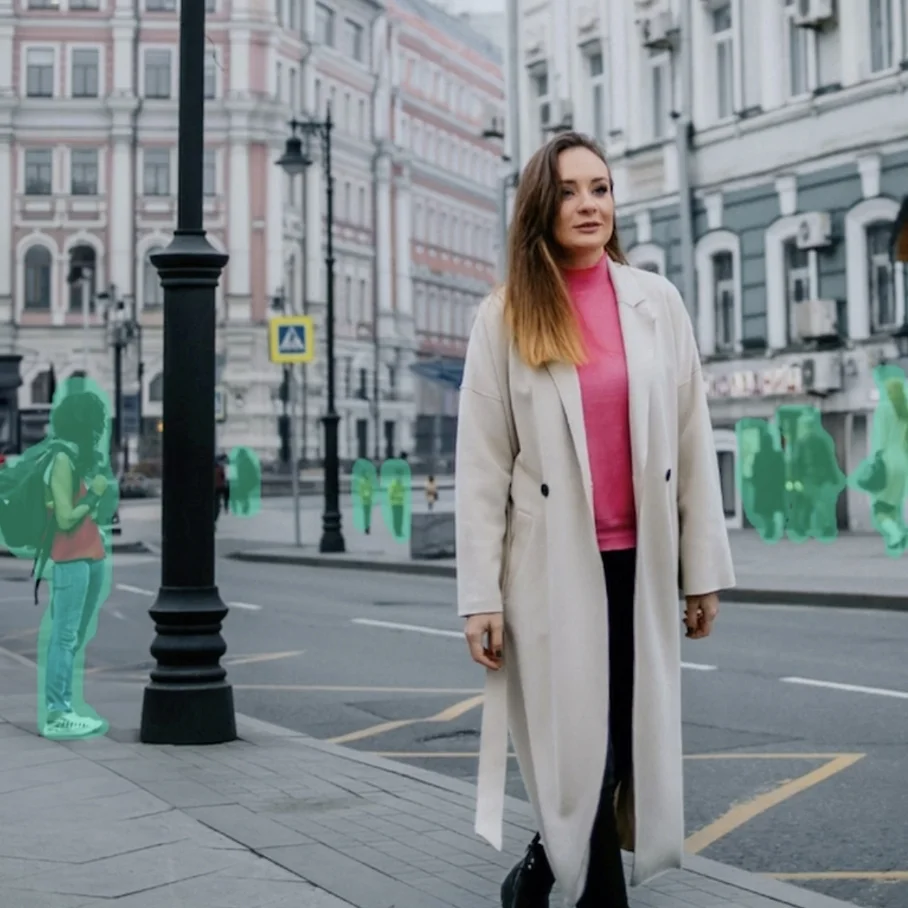
Розгляньте ілюстрацію того, як використати метод віддзеркалення, щоб забрати небажаний контент. Уявіть, що ви хочете сфотографувати якийсь популярний міст у вашій території. Але неможливо зробити знімок лише моста, оскільки по ньому постійно рухаються люди.
Що зробити в такій ситуації? Просто сфотографувати міст, а потім використати Клонувальний Штамп, щоб віддзеркалити пусту частину моста у потрібному напрямку, таким чином забравши людей з іншої його частини.
Крок 1
Виберіть Штамп у головному меню та оберіть один із режимів віддзеркалення.
Налаштуйте розмір, жорсткість, непрозорість та ступінь розпізнавання країв Пензля.
Крок 2
Перетягніть вказівник джерела у місце, яке стане ділянкою для клонування або просто торкніться цього місця.
Крок 3
Почніть малювати в тому місці, де повинен з’явитися клонований обʼєкт. Коли ви це робитимете, ви, так би мовити, наноситимете на ділянку скопійовані пікселі.
Якщо потрібно, застосуйте Гумку, щоб стерти те, що було щойно склоновано.
РЕЖИМИ ВКАЗІВНИКА ДЖЕРЕЛА
Клонувальний Штамп місить декілька режимів вказівника джерела. Щоб доступитися до них, торкніться та утримуйте палець на іконці вказівника джерела.
Залежно від мети клонування, ви можете обрати один з таких типів поведінки джерела:
Класичний: вказівник джерела повторює у ділянці-джерелі дії, які ви здійснюєте у ділянці редагування, зберігаючи при цьому однакову відстань між пальцем та вказівником. Коли ви перемістите палець в іншу область, вказівник джерела також переміститься в інше місце.
Початкової позиції: вказівник джерела повертається у початкову позицію кожного разу, коли ви забираєте палець 3 екрана, і в такий спосіб можна копіювати ту саму ділянку декілька разів.
Текстурний: вказівник джерела зафіксований в одному місці у ділянці-джерелі, і ви можете копіювати текстуру з цієї ділянки в іншу ділянку. Ділянка-джерело обмежена рамкою, розмір якої можна налаштовувати.
ПОРАДИ ТА РЕКОМЕНДАЦІЇ
Пензель Відновлення: використовуйте цей інструмент для стирання щойно зроблених змін. Пензель доступний не відразу. Він зʼявляється на місці Гумки в той момент, коли на фотографію вносяться певні зміни.
Пензель Повторення: якщо ви відновили занадто багато початкової області, застосуйте зміни ще раз. Пензель стає доступним, як тільки ви вибираєте інструмент “Відновити”.
Відновити Оригінал: торкніться та утримуйте кнопку “Скасувати” (попередню дію), щоб відновити початкову версію фото.